 WinRAR 技巧盒
免费下载 WinRAR
WinRAR 技巧盒
免费下载 WinRAR
WinRAR 技巧盒
免费下载 WinRAR
WinRAR 技巧盒
免费下载 WinRAR
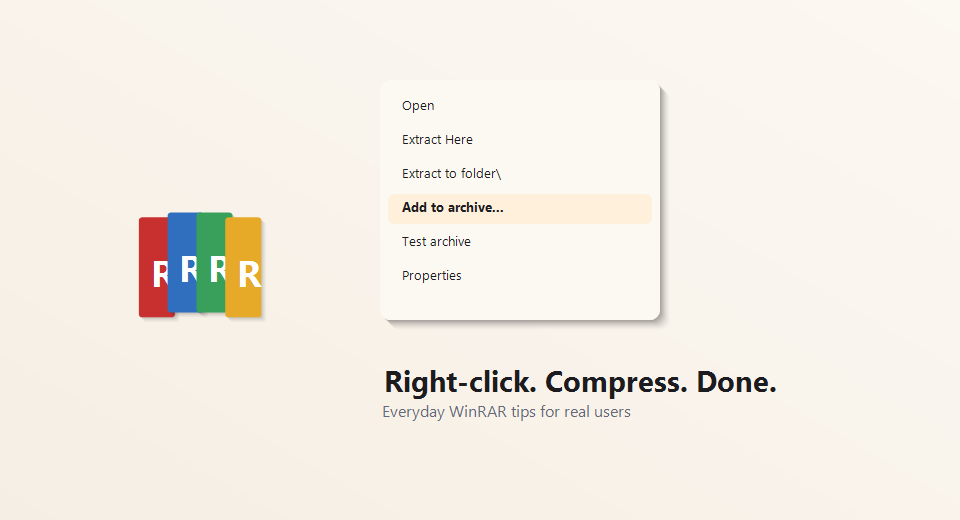
装了 WinRAR 之后,双击 .rar 文件会打开归档窗口。点"解压到"选个文件夹,或者右键选"解压到当前文件夹"更省事。
选中文件或文件夹,右键菜单找"添加到压缩文件"。一般不用改设置,直接点确定。文件名会自动用文件夹名。
对方电脑未必装了 WinRAR。压缩时格式下拉选 ZIP,对方不用装软件也能打开。自己存档用 RAR 体积更小。
选项 → 路径 → 解压路径改成 D:\Downloads\。以后每次解压不用选目录,文件不会散落到桌面。
"压缩软件不是越复杂越好。大多数人只需要解压、打包、偶尔发个邮件附件。"
装了十几年 WinRAR,有些错不犯第二遍。整理出来,希望能帮你少折腾一个下午。
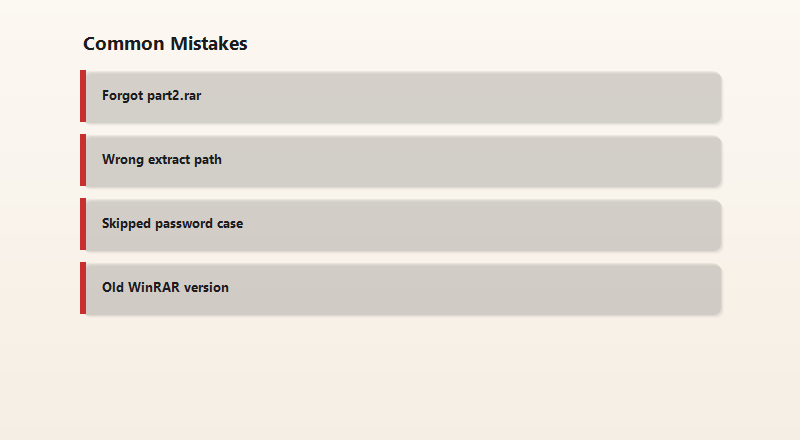
以为双击 part1 能解出全部内容,结果提示"缺少分卷"。.part2、.part3 必须和 part1 放同一文件夹,名字不能改。
默认解到当前目录,桌面瞬间堆满几百个文件。去 选项→设置→路径 里把默认解压文件夹改成固定位置,省心。
RAR 密码区分大小写。对方说密码是 abc123,你输 ABC123 就是错的,而且 WinRAR 不会告诉你是密码错还是文件坏。
2015 年前的 WinRAR 5.x 以下版本解不了 RAR5 格式。报错"未知格式"时先升级,别急着骂发件人。
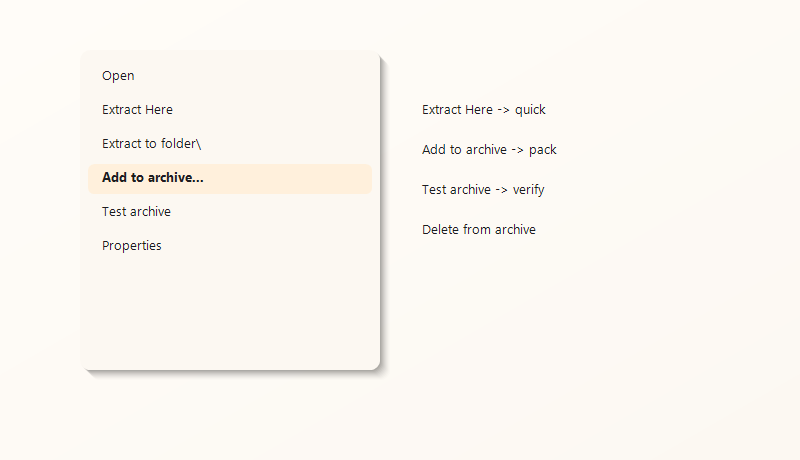
装完 WinRAR 之后资源管理器右键会多出几项。日常其实就用到三个:
菜单太多觉得乱?打开 WinRAR 主窗口→选项→设置→集成→选中"级联右键菜单",会收成子菜单,清爽不少。
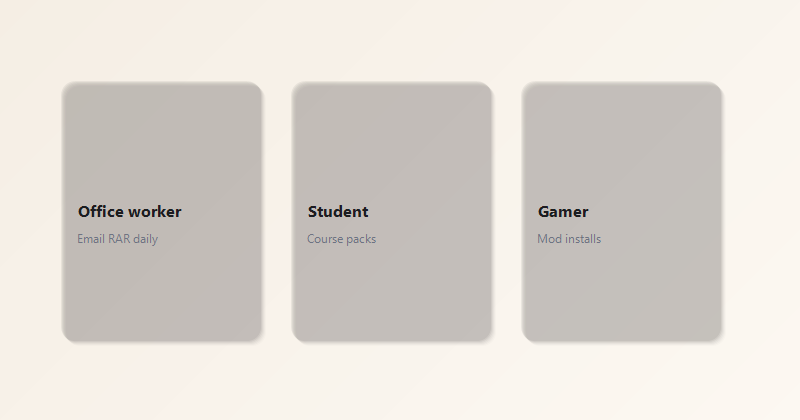
同事发 RAR 合同、财务表,邮件附件经常遇到。Windows 自带解不了。
建议装课件、题库、考研资料包多是 RAR 分卷。手机能临时看,写作业还是电脑方便。
建议装一个月收不了几个压缩包,而且全是 ZIP。偶尔用一次在线解压网站也行。
看情况公司邮箱常限 20–50 MB。文件夹直接发不了,压缩是基本操作。我自己的习惯如下:
安卓用户在 Google Play 搜"RAR"(rarlab 官方出品),装完就能浏览和解压 .rar 文件。iOS 可以用 Documents by Readdle 或 iZip 等第三方应用。
手机上不建议创建 RAR 归档,解压浏览够用了。大文件建议还是在电脑上处理。
当前主力版。性能优化,Windows 11 适配。
引入更多主题和导航改进。
开始默认 RAR5 格式。旧版打不开 RAR5 文件。
经典界面。已过时,建议升级。